Un brouillon de document peut être modifié librement. Une fois émis, le document ne peut plus être ni modifié, ni supprimé.
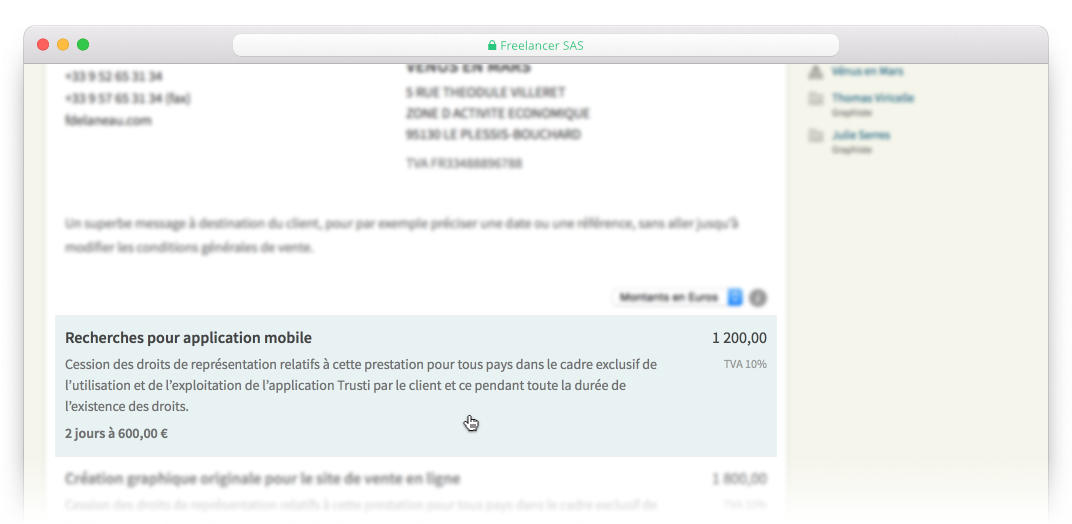
Modifier un document en brouillon
Vous pouvez modifier l’ensemble des information d’un document en brouillon :
Renommer le document
Cliquez sur le bandeau au dessus document.
Par défaut le nom du document est constitué du type du document suivi de sa date de création.
Modifier vos informations
Consultez la fiche dédiée aux modifications des informations de votre entreprise.
Vos informations seront automatiquement mise à jour sur tous les documents en brouillon.
Modifier les informations du client
Cliquez sur le nom du client dans la colonne de droite puis cliquez sur Modifier.
Les informations du client seront automatiquement mises à jour sur tous les documents en brouillon.
Message
- Ajouter : Cliquez sur le bouton Ajouter un message, saisissez votre message puis validez.
- Modifier : Cliquez sur le message existant, modifiez le message puis validez.
- Supprimer : Cliquez sur le message existant, puis cliquez sur le bouton Supprimer.
Prestations
- Ajouter : Cliquez sur le bouton Ajouter une prestation, renseignez les différents champs puis validez.
- Modifier : Cliquez sur la prestation que vous souhaitez modifier, modifiez la prestation puis validez.
- Supprimer : Cliquez sur la prestation que vous souhaitez supprimer, puis cliquez sur le bouton Supprimer.
Remise
- Ajouter : Saisissez la valeur dans le champ Faire une remise et précisez le type (pourcentage ou valeur fixe).
- Modifier : Remplacer la valeur dans le champ Faire une remise ainsi que le cas échéant le type de remise.
- Supprimer : Mettez à zéro la valeur du champ Faire une remise.
Conditions Générales de Vente
- Ajouter : Cliquez sur le bouton Ajouter des conditions, saisissez vos conditions puis validez.
- Modifier : Cliquez sur le groupe de conditions que vous souhaitez modifier, modifiez les conditions puis validez.
- Supprimer : Cliquez sur le groupe de conditions pour entrer dans l’interface d’édition, puis cliquez sur le bouton Supprimer.
Notez que vous ne pouvez pas supprimer les groupes de conditions fournies pas défaut, uniquement les modifier ou les réinitialiser.
Modifier un document émis
Il n’est pas possible de modifier ou supprimer un document une fois ce dernier émis.
La raison de cette limitation est simple, il ne faut pas que le client puisse avoir en sa possession deux documents portants la même référence mais ayant un contenu différent.
La seule solution en cas d’erreur est donc d’abandonner le document avant de le dupliquer et de modifier cette nouvelle version.