Un brouillon de facture peut être modifié librement. Une fois émis, la facture ne peut plus être ni modifié, ni supprimé.
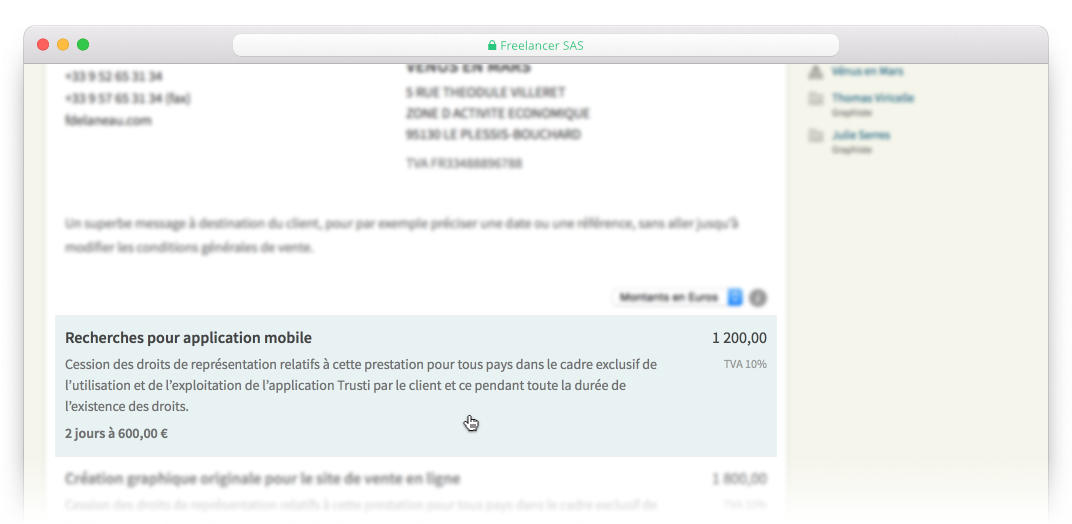
Modifier un brouillon de facture
Vous pouvez modifier l’ensemble des information d’une facture en brouillon :
- Renommer le document
Cliquez sur le bandeau au dessus document.
Par défaut le nom du document constitué du type du document suivi de la date de création.
- Modifier vos informations
Consulter la fiche sur la question
Ces informations seront automatiquement mise à jour sur tous les documents en brouillon.
- Modifier les informations du client
Consulter la fiche sur la question
Ces informations seront automatiquement mise à jour sur tous les documents en brouillon.
- Ajouter ou éditer un message
Cliquez sur le bouton Ajouter un message ou cliquez sur le message existant.
- Supprimer le message
Cliquez sur le message existant pour entrer dans l’interface d’édition, puis cliquez sur le bouton Supprimer.
- Ajouter ou éditer une prestation
Cliquez sur le bouton Ajouter une prestation ou sur la prestation que vous souhaitez modifier.
Notez que vous ne pouvez pas modifier les prestations d’une facture d’acompte ou d’une facture intermédiaire basée sur un montant fixe ou un pourcentage.
Vous pouvez ajouter autant de prestations que vous le souhaitez.
- Supprimer une prestation
Cliquez sur la prestation que vous souhaitez supprimer pour entrer dans l’interface d’édition, puis cliquez sur le bouton Supprimer.
- Ajouter ou éditer une dépense
Cliquez sur le bouton Ajouter une dépense ou sur la dépense que vous souhaitez modifier.
Vous pouvez ajouter autant de dépenses que vous le souhaitez.
- Supprimer une dépense
Cliquez sur la dépense que vous souhaitez supprimer pour entrer dans l’interface d’édition, puis cliquez sur le bouton Supprimer.
- Ajouter une remise
Ajoutez une valeur dans le champ Faire une remise et précisez dans le menu s’il s’agit d’un pourcentage ou d’une valeur fixe. La remise sera instantanément calculée et appliquée.
La remise sera également appliquée automatiquement sur les factures d’acomptes et factures intermédiaires au prorata de leur montant.
- Supprimer une remise
Remplacer la valeur dans le champ Faire une remise par zéro. La remise sera instantanément supprimée.
- Ajouter un rabais
Ajoutez une valeur dans le champ Faire un rabais et précisez dans le menu s’il s’agit d’un pourcentage ou d’une valeur fixe. Le rabais sera instantanément calculé et appliqué.
- Supprimer un rabais
Remplacer la valeur dans le champ Faire un rabais par zéro. La remise sera instantanément supprimée.
- Ajouter ou éditer un groupe de conditions générales de vente
Cliquez sur le bouton Ajouter des conditions ou sur le groupe de conditions que vous souhaitez modifier.
Vous pouvez ajouter autant de groupes de conditions et autant de conditions dans chaque groupe que vous le souhaitez.
ATTENTION, Les groupes de conditions fournies par défaut par Freelancer contiennent des mentions obligatoires, vous pouvez les modifier mais renseignez vous auparavant.
- Supprimer un groupe de conditions générales de vente
Cliquez sur le groupe de conditions que vous souhaitez supprimer pour entrer dans l’interface d’édition, puis cliquez sur le bouton Supprimer.
Notez que vous ne pouvez pas supprimer les groupes de conditions fournies pas défaut, uniquement les modifier ou les réinitialiser.
Modifier une facture émise
Pour des raisons comptables et juridiques, il n’est pas possible de modifier une facture une fois cette dernière émise.
Si vous souhaitez corriger une erreur sur une facture émise, la seule solution est de l’annuler avant d’en créer une nouvelle.