Freelancer vous permet de personnaliser l’aspect de vos documents PDF.
Seuls les documents PDF seront personnalisés !
L’aspect des documents dans votre interface ne sera pas affecté par ces changements.
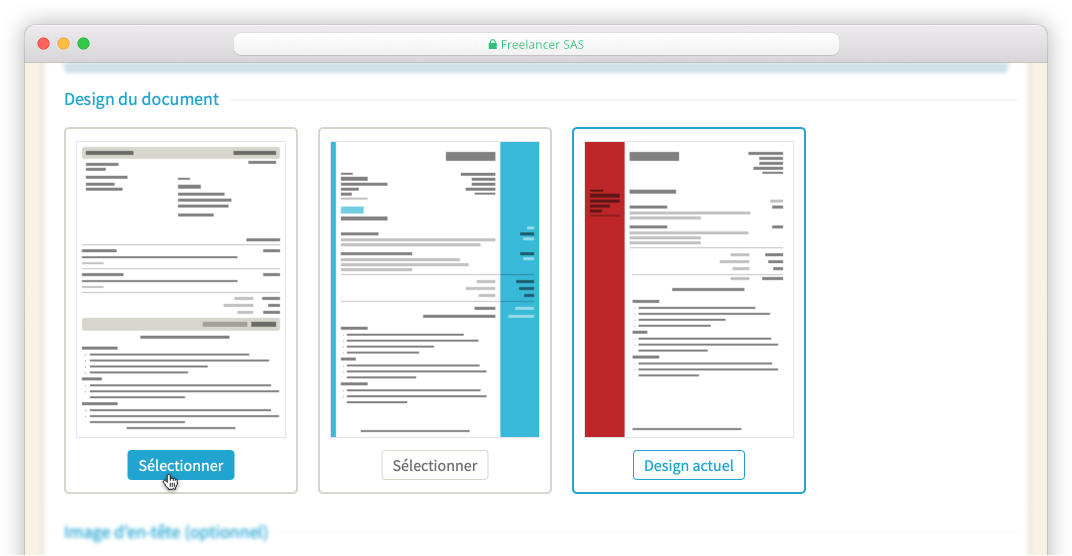
Choix du design
- Depuis l’aperçu du design que vous souhaiter appliquer, cliquez sur Sélectionner
- Cliquez sur Télécharger un aperçu pour visualiser le changement.
- Cliquez sur Enregistrer
Ajouter une image
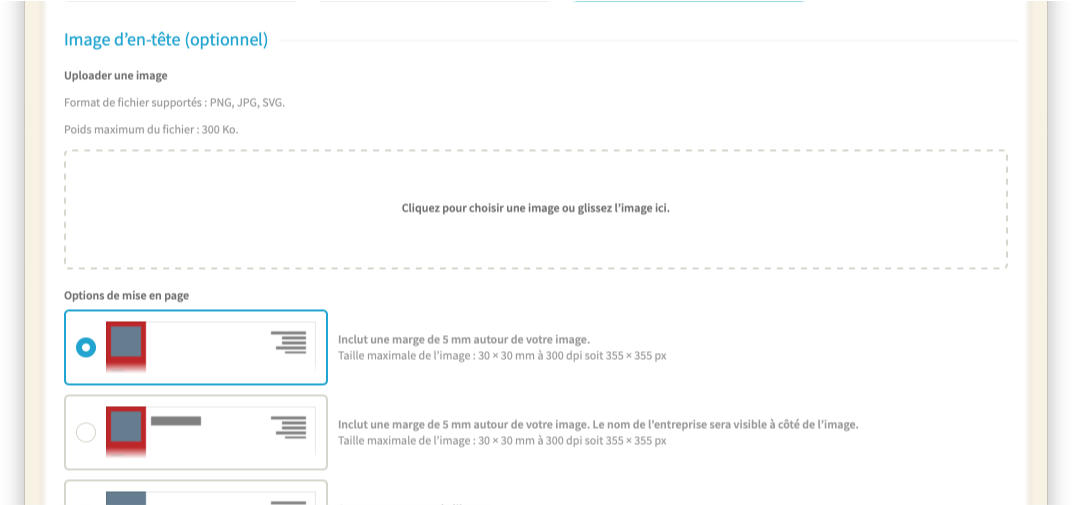
Selon le design choisi vous pouvez ajouter une ou plusieurs images à vos documents.
Cependant, tous les designs comporte une image d’en-tête vous permettant ainsi d’ajouter votre logotype si vous le souhaitez.
- Glissez-déposez l’image depuis son emplacement sur votre ordinateur vers la zone prévue à cet effet.
Si vous préférez passer par le navigateur de fichiers, cliquer sur la zone de dépose du fichier vous permet d’aller chercher l’image sur votre disque.
2. Sélectionnez l’une des options de mise en page de l’image.
L’image fournie sera automatiquement redimensionnée si elle ne correspond pas aux dimensions de l’option sélectionnée. Cette manipulation peut entraîner une perte de qualité, aussi nous vous conseillons tant que possible de préparer vos images en amont.
3. Cliquez sur Télécharger un aperçu pour visualiser le changement.
4.Cliquez sur Enregistrer
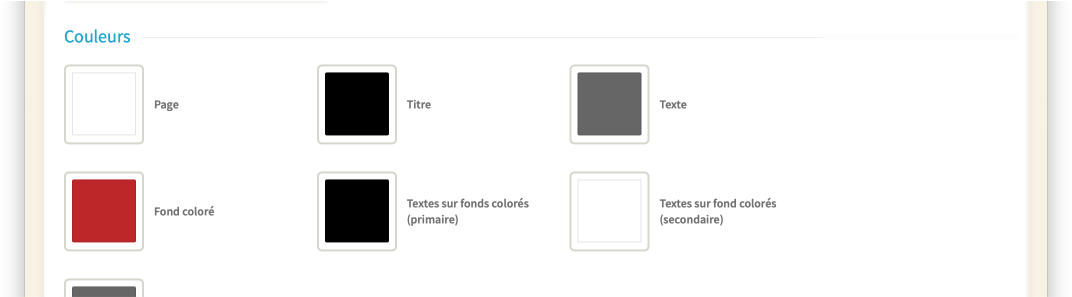
Personnaliser les couleurs
- Cliquez sur la couleur que vous souhaitez personnaliser.
- Sélectionnez la nouvelle couleur dans la palette qui s’affiche.
- Cliquez sur Télécharger un aperçu pour visualiser le changement.
- Cliquez sur Enregistrer
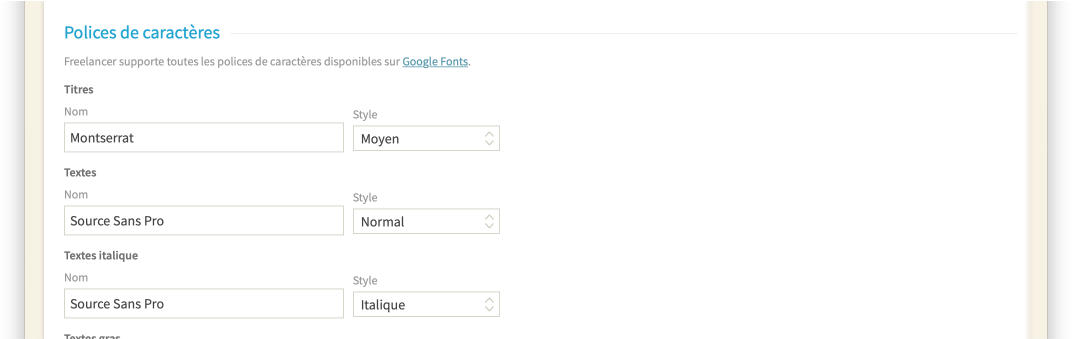
Modifier la typographie
- Cliquez sur le champ de la police que vous souhaitez remplacer.
- Effacez le nom de la police.
- Tapez le nom d’une police disponible sur Google Fonts.
Les polices correspondants à demande seront filtrée au fur et à mesure de votre frappe.
4. Sélectionnez ensuite le style de la typographie (graisse, italique)
4. Cliquez sur Télécharger un aperçu pour visualiser le changement.
5. Cliquez sur Enregistrer
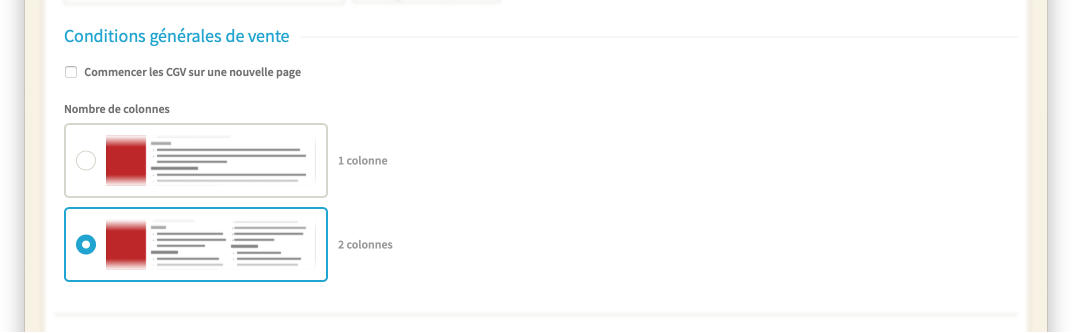
Choisir la mise en page des conditions générales de vente (CGV)
- Commencer les CGV sur une nouvelle page
Cocher cette case assure que les CGV commenceront sur une nouvelle page, séparant ainsi plus clairement vos prestations et tarifs des CGV. - Nombre de colonnes
Permet de définir si les CGV doivent être réparties sur une ou deux colonnes.

Réinitialiser un design
Vous pouvez à tout moment réinitialiser le design de document sélectionné en cliquant sur Revenir aux valeurs par défaut de Freelancer