Tant qu’un document est en brouillon, vous pouvez modifier l’ensemble de ses informations.
Il n’est pas possible de modifier ni de supprimer un document une fois ce dernier émis !
Ceci est lié au fait qu’il ne faut pas que deux documents ayant un contenu différent puissent avoir la même référence.
En cas d’erreur sur un document, il vous faudra l’abandonner dans le cas d’un devis ou d’un avenant ou l’annuler dans le cas d’une facture.
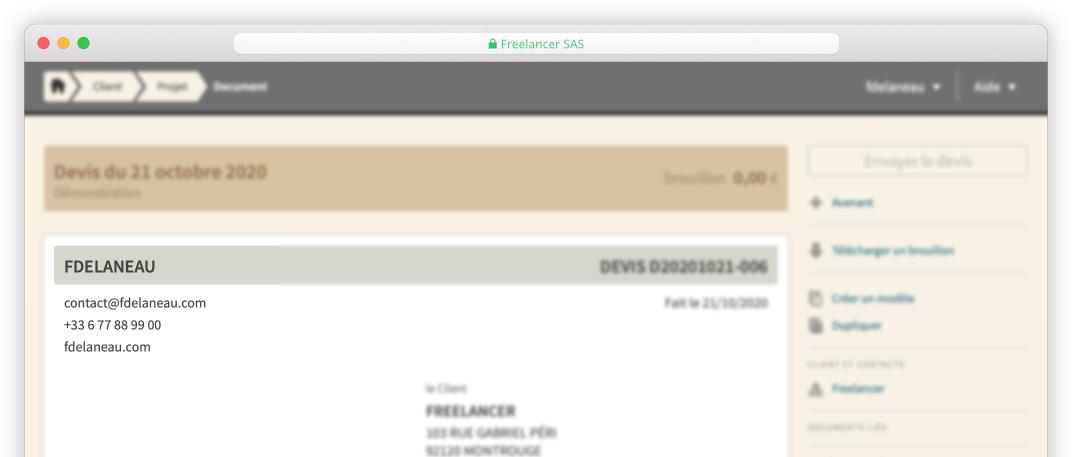
Vos informations
Les informations de votre entreprise ne peuvent pas être modifiées au niveau du document mais uniquement depuis les préférences. Vos modifications seront automatiquement reportées sur tous les documents en brouillon de l’entreprise.
- Les informations obligatoires de votre entreprise tels son nom ou son adresse se situent dans l’onglet Situation des préférences.
- Les informations optionnelles comme le numéro de téléphone ou les coordonnées bancaires sont elles situées dans l’onglet Extras des préférences.
Ces informations sont réparties entre l’en-tête et le pied de page du document.
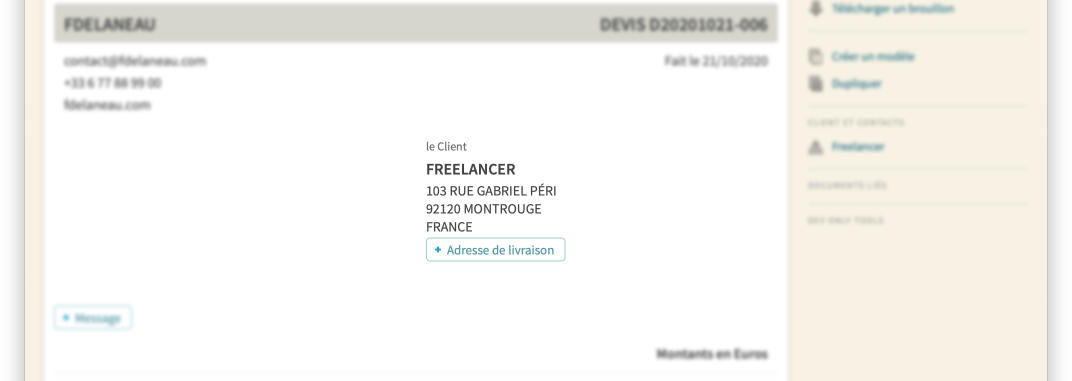
Les informations du client
Modifier la fiche du client
- Cliquez sur le nom du client dans la colonne de droite.
- Cliquez sur Modifier
- Modifier les informations du client.
- Confirmez ces changements en cliquant sur Modifier
Ces informations sont mises à jour au niveau de la fiche du client. Elles seront automatiquement reportées sur tous les autres documents en brouillon de ce client.
Ajouter une adresse de livraison
Si l’adresse de livraison diffère du siège de l’entreprise, vous devez obligatoirement la préciser.
Pour cela :
- Cliquez sur + Adresse de livraison
- Renseignez les champs utiles.
- Cliquez sur Enregistrer
L’adresse de livraison ne fait pas partie de la fiche du client. Elle est propre à chaque document et ne sera pas mise à jour sur les autres documents.
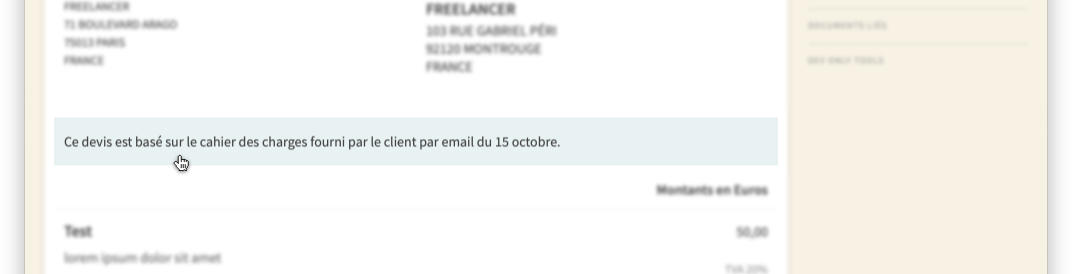
Message
Vous pouvez ajouter un message au-dessus de vos prestations.
Ce champ utilise la syntaxe Markdown pour vous permettre de mettre en forme votre texte.
- Ajouter un message
- Cliquez sur le bouton + Message
- Saisissez votre message.
- Cliquez ensuite sur Enregistrer
- Modifier un message existant
- Cliquez sur le texte du message.
- Éditez le texte.
- Cliquez sur Enregistrer
- Supprimer un message existant
- Cliquez sur le texte du message.
- cliquer sur Supprimer
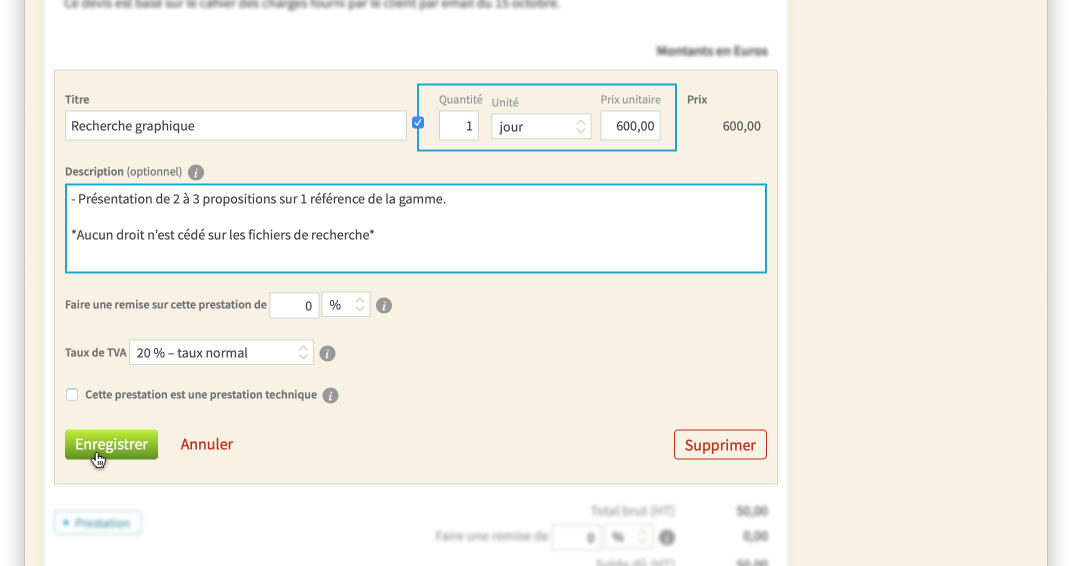
Prestations
Prenez toujours le temps de bien détailler les prestations de vos devis et avenants !
Même si cela est chronophage, il est important de définir précisément le travail que vous vous engagez à réaliser et les conditions à remplir pour vous permettre de le réaliser.
- Cocher ou décocher la case à gauche du champ Quantité, vous permet de définir le montant de la prestation sur la base d’un prix unitaire ou de façon forfaitaire.
- Vous pouvez mettre en forme le texte du champ Description en utilisant la syntaxe Markdown.
- En fonction de la situation de votre entreprise, du client et du type de document, différentes options peuvent vous être proposées. Chaque champ dispose d’une explication détaillée disponible en cliquant sur le bouton i situé à côté.
- Ajouter une prestation
- Cliquez sur le bouton + Prestation
- Renseignez les différents champs.
- Cliquez sur Enregistrer
- Modifier une prestation
- Cliquez sur la prestation que vous souhaitez modifier.
- Modifiez les champs de la prestation.
- Cliquez sur Enregistrer
- Supprimer une prestation
- Cliquez sur la prestation que vous souhaitez supprimer.
- Cliquez sur le bouton Supprimer
Vous pouvez définir le prix unitaire par défaut et personnaliser la liste des unités disponibles depuis l’onglet Général des préférences. C’est également sur cette page que vous pourrez préciser si vous souhaitez que la saisie du prix unitaire ne soit pas active par défaut.
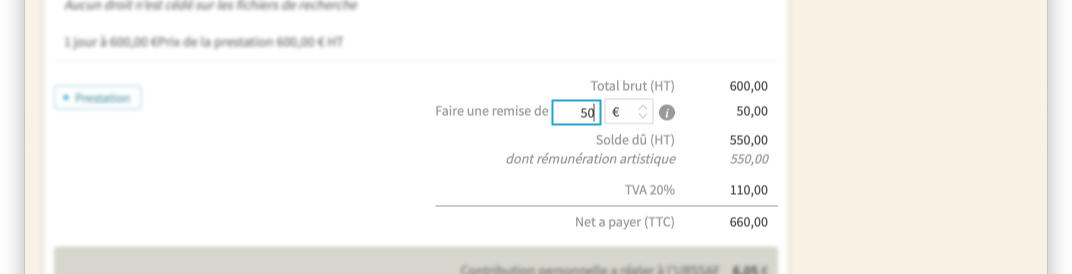
Geste commercial
Freelancer vous permet d’appliquer une remise ou un rabais sur la totalité des prestations du document.
- Ajouter un geste commercial
- Saisissez la valeur souhaitée dans le champ texte.
- Précisez dans le menu déroulant s’il s’agit d’un pourcentage (%) ou d’un montant fixe (€).
- Supprimer un geste commercial
- Remettez simplement la valeur du champ à zéro.
Les montants du document seront automatiquement mis à jour après quelques secondes.
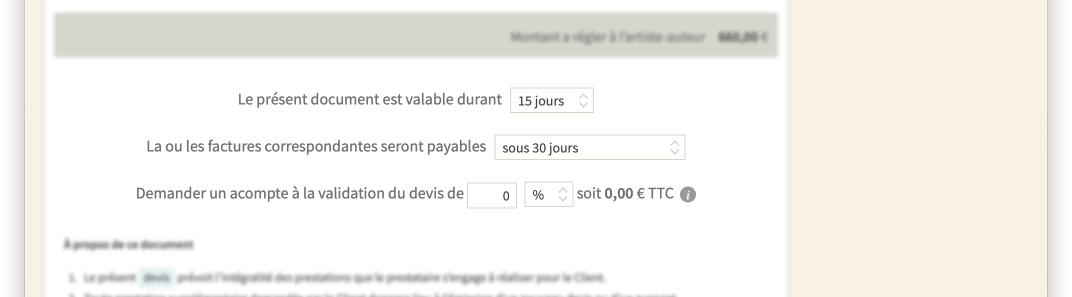
Modalités
Délai de validité du document (devis, avenant)
Nous avons volontairement limité dans le temps ce délai que nous conseillons de toujours limiter au maximum. En effet, vos disponibilités de même que vos coûts peuvent être amenés à évoluer et une fois le devis signé, il a valeur de contrat aussi votre client peut vous contraindre à réaliser les prestations dans les délais et au tarif convenu.
Délai de règlement de la facture
Il est obligatoire de mentionner ce délai qui par défaut est de 30 jours après la date d’émission de la facture.
Si aucun délai n’a été défini contractuellement, c’est ce délai de 30 jours qu’il faut indiquer sur vos factures.
Acompte à la validation
Vous pouvez demander à ce que le client vous verse un acompte à la validation du devis ou de l’avenant.
Demander un acompte à vos nouveaux clients permet d’établir l’accord de façon indéniable et de connaître leurs coordonnées bancaires, ce qui peut s’avérer utile en cas de litige ultérieur.
Ces informations sont automatiquement mises à jour dans les conditions générales de vente du document.
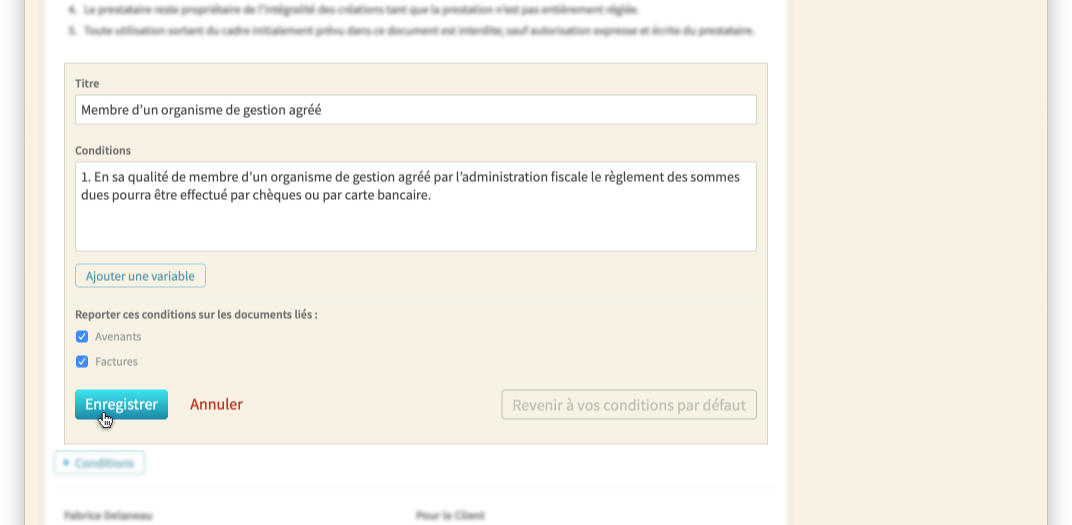
Conditions Générales de Vente
Vous pouvez modifier les conditions générales de vente d’un document pour répondre à un besoin spécifique non abordé dans vos conditions générales de vente par défaut. Comme toujours, n’oubliez pas qu’une fois le devis ou l’avenant validé par votre client, vous devrez respecter ces termes.
- Bloc de conditions par défaut
Freelancer vous fournit par défaut un certain nombre de blocs de conditions qui contiennent des mentions obligatoires.
Vous ne pouvez pas supprimer ces groupes mais uniquement les modifier ou revenir au texte par défaut.
- Variables
Différentes variables peuvent être utilisées dans les blocs de conditions. Ces variables sont remplacées dynamiquement une fois le bloc de condition enregistré. Prenez soin de toujours relire le texte ainsi créé.
- Ajouter un bloc de conditions
Cliquez sur le bouton + Conditions
Saisissez vos conditions.
Vous pouvez pour cela utiliser les variables proposées et mettre en forme le texte en utilisant la syntaxe Markdown.
Cliquez ensuite sur le bouton Enregistrer
- Modifier un bloc de conditions
- Cliquez sur le groupe de conditions que vous souhaitez modifier.
- Modifiez les conditions
- Cliquez sur le bouton Enregistrer
- Supprimer un bloc de conditions que vous avez créé
- Cliquez sur le groupe de conditions que vous souhaitez supprimer.
- Cliquez sur le bouton Supprimer
- Réinitialiser un bloc de conditions par défaut
- Cliquez sur le groupe de conditions que vous souhaitez modifier.
- Cliquez sur Revenir à vos conditions par défaut
- Cliquez sur Enregistrer
Vous pouvez personnaliser vos conditions générales de vente de façon globale pour tous vos documents depuis vos préférences.